vineri, 30 septembrie 2011

funny Windows tricks


  • Deschideti Microsoft Word si scrieti:

=rand (200, 99)
Apoi Enter... :))


  • Deschideti Notepad si scrieti:

Q33N
Apoi schimbati Fond Size la 72 si fontul in WINGDINGS

Rearm Windows 7

Expira Windows 7? Nici o problema.. se poate prelungi licenta cu inca 90 zile!


In ultima zi din perioada de evaluare (de 30zile) deschizi CMD si introduci:

sysprep /generalizeslmgr.vbs –rearmrundll32 slc.dll,SLReArmWindowsslmgr /rearm
Dupa restart te poti bucura de inca 30zile. Cand perioada e pe cale sa expire reintrodu iar comenziile in CMD. Numarul maxim de "reactivari" este 3, insemnand 120 de zile (cu cele 30 initiale)


boot & install Windows Vista/ Windows 7 de pe Stick USB

Ai nevoie de un stick de peste 4Gb si cateva minute libere.


  • Deschide CMD ( Start/CMD) si introduce urmatoarele comenzi:

diskpart
select disk 1
( primary hard drive e notat cu disk 0, introduce disk 1 daca ai doar un hard disk)
clean
create partition primary
select partition 1
active
format fs=fat32
assign
exit

  • Copiaza toate fisierele/ folderele din imaginea (sau de pe CD-ul) de vista/ 7 pe sticku usb
  • Restart si boot de pe USB. 

Pixel blocat ?

Daca ai pixeli blocati ( Dead Pixel) pe monitor poti incerca sa scapi de el.

Deschizi un notepad si scrii urmatorul script.
:A
@color 53
@color 35
@color 23
@color 32
@goto A
Salvezi sub extensia .bat si rulezi pe pixelu blocat.

Daca insisti merge sa scapi de pixeli blocati, nu "morti".

Scurtaturi in Windows

Cateva scurtaturi in Windows ( Windows shortcuts)

F1 - Afisare Ajutor (Help)
Ctrl + C (sau Ctrl + Insert) - Copierea elementului selectat
Ctrl + X -Taie elementul selectat
Ctrl + V (sau Shift + Insert) - Lipiti elementul selectat
Ctrl + Z - Anulati o actiune
Ctrl + Y - Refaceti o actiune
Shift + Delete - Stergeti elementul selectat fara a muta-l la Cosul de reciclare
F2 - Redenumi elementul selectat
Ctrl + Sageata dreapta - Mutati cursorul la începutul cuvântului urmator
Ctrl + Sageata stânga - Mutati cursorul la începutul cuvântului anterior
Ctrl + Sageata jos - Mutati cursorul la începutul paragrafului urmator
Ctrl + Sageata sus - Mutati cursorul la începutul paragrafului precedent
Ctrl + Shift cu o tasta sageata - Selectati un bloc de text
Shift cu orice tasta sageata - Selecta mai mult de un articol într-o fereastra/ desktop sau office.
Ctrl cu orice tasta sageata + SPATIU - Selectati mai multe elemente individuale într-o fereastra sau de pe desktop
Ctrl + A - Selectati toate elementele într-un document sau fereastra
F3 - Cautarea unui fisier sau un folder
Alt + Enter - Proprietati de afisare pentru elementul selectat
Alt + F4 - Închiderea elementului activ, sau iesirea din programul activ
Alt + SPATIU - Deschide meniul de comenzi rapide pentru fereastra activa
Ctrl + F4 - Închide documentul activ 
Alt + Tab - Comutare între elemente deschise
Ctrl + Alt + Tab - Utilizati tastele sageata pentru a comuta între elemente deschise
Ctrl + Mouse rotita de scroll - Modificarea dimensiunii de icoane de pe desktop
Tasta Windows + Tab - Ciclul prin programe de pe bara de activitati, prin utilizarea Aero 
Ctrl + tasta Windows + Tab - Utilizati tastele sageata pentru a parcurge programe de pe bara de activitati, prin utilizarea Aero
Alt + Esc - Ciclul prin elemente în ordinea în care au fost deschise
F6 - Ciclul prin elementele de pe ecran într-o fereastra sau de pe desktop
F4 - Afiseaza bara de lista de adrese din Windows Explorer
Shift + F10 - Afiseaza meniul de comenzi rapide pentru elementul selectat
Ctrl + Esc - Deschideti meniul Start
Alt + litera subliniata - Afisarea meniului corespunzator
Alt + litera subliniata - Efectuati comanda de meniu (sau alte subliniat comanda)
F5 (sau Ctrl + R) - Actualizeaza fereastra activa ( Refresh )
Alt + Sageata sus - Vezi folderul cu un nivel de pâna în Windows Explorer
Ctrl + Shift + Esc - Deschide Task Manager
ALT stânga + Shift - Schimba limba de intrare atunci când mai multe limbi de intrare sunt activate
Ctrl + Shift - Comuta tastatura atunci când mai multe machete tastatura sunt activate

Multi Y!Messenger ?

Ai nevoie de mai multe aplicatii Y!Messenger deschise simultan? Simplu..

Start/ Run si comanda 
       regedit 
Navighezi la
       HKEY_CURRENT_USER\Software\Yahoo\Pager\Test
Deschizi editorul de registrii: 
       Click dreapta/ New/ String Value
Rename registrul creat in:
       plural
Deschideti si completati:
       value data ->10
   
Inchizi.. si ai "multimess"


                                                                                     Cules si impartasit de Flavius R.

Vreti sa aflati data instalarii Windows-ului?

Sunteti curiosi cand ati instalat ultima data windows-ul? Foarte usor de aflat..


Prima metoda:
Start/Run si scrieti CMD /K WMIC OS GET InstallDate
Primele 8 cifre reprezinta data instalarii (yyymmdd), in cazul meu 30-07-20010. Se pare a azi a implinit un an si doua luni fara probleme.


Metoda a doua:


Într-un document Notepad, scrii urmatorul script: 

'Returns the Operating System installation date.strComputer = "."Set dtmInstallDate = CreateObject( _ "WbemScripting.SWbemDateTime")Set objWMIService = GetObject("winmgmts:" _& "{impersonationLevel=impersonate}!\\" _& strComputer & "\root\cimv2")Set colOperatingSystems = objWMIService.ExecQuery _("Select * from Win32_OperatingSystem")For Each objOperatingSystem in colOperatingSystemsMsgBox "Install Date: " & getmydat (objOperatingSystem.InstallDate)Next
Function getmydat(wmitime)dtmInstallDate.Value = wmitimegetmydat = dtmInstallDate.GetVarDateEnd function

Il salvezi cu extensia .vbs si dai dublu click pe el.


                                                                                 Cules si impartasit de Flavius R.

Windows proaspat instalat?

Care sunt primele programe instalate dupa o reinstalare a sistemului de operare? Incerc sa fac o lista...

Driver:  AMD/Ati, Nvidia, Gigabyte, Asus, ASrock, MSI
Antivirus: AVG, Avira AntiVir
Browser: Mozilla Firefox, Opera, Chrome
Messenger: Y!Messenger, Skype, MSN Messenger
Media: Winamp, BSPlayer, VLC
Runtimes: Flash Player, Java
Documents: OpenOffice, Adobe Reader
File Sharing: uTorent
Utility: Burn4FreeNero Kwik Burn, WinRar

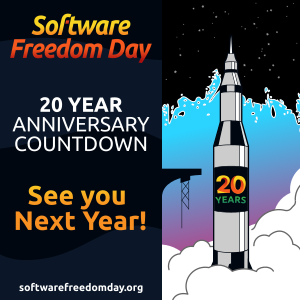
Ziua Libertăţii Programelor (Software Freedom Day)


Ziua Libertăţii Programelor (Software Freedom Day – SFD) este ziua în care întreaga lume sărbătoreşte programele libere.
Anul acesta a avut loc sâmbătă, 17 septembrie.
Ţinta acestui eveniment este atragerea atenţiei asupra beneficiilor utilizării programelor libere în educaţie, în guvernare, acasă şi la birou -  peste tot!
Organizaţia non-profit Sofware Freedom Internationalcoordonează acest eveniment la nivel global, oferind asistenţă, cadouri şi puncte de legătură. Echipele de voluntari din întreaga lume organizează evenimente locale de Ziua Libertăţii Programelor pentru influenţarea pozitivă a comunităţilor din care fac parte.

Obiective Software Freedom International:

  1. sărbătorirea libertăţii programelor şi a oamenilor din spatele lor
  2. să facă cunoscute programele libere şi să încurajeze adoptarea lor şi a standardelor deschise
  3. să ofere şanse egale prin folosirea tehnologiilor ce încurajează participarea
  4. să promoveze dialogurile constructive pe tema responsabilităţilor şi drepturilor în societatea informatică
  5. să includă organizaţiile şi persoanele ce împărtăşesc această viziune
  6. pragmatism, transparenţă şi responsabilitate ca organizaţie

Ubuntu 11.04 Natty Narwhal - Wubi


În 28 aprilie a fost lansată noua versiune care e mai rapidă, mai simplu de utilizat şi care arată şi mai bine.

Ubuntu este un sistem de operare bazat pe Linux pentru computerele personale, servere şi netbook-uri. Ubuntu este rapid, arată bine, este disponibil gratuit şi întotdeauna va rămâne astfel.
Cum puteti incerca sistemul de operare fara o instalare normala? Simplu.. prin WUBI! Merge pe orice versiune de Windows.


Downloadati WUBI (il puteti lua de pe site-ul oficial ubuntu.com) si instalati. Pentru a instala trebuie sa alegeti username si password.
Asteptati pana ce Ubuntu se va downloada si instala.


Apoi restartati PC-ul/ Laptopul


Dupa restart selectati din boot meniu        "Ubuntu"

Windows 8

Windows 8 este precedat de Windows 7 apărut în 2009.Windows 8 este numele de cod pentru o versiune viitoare a Microsoft Windows , o serie de sisteme de operare produs de Microsoft pentru utilizarea pe calculatoarele personale , inclusiv pentru afaceri de origine și de desktop-uri , laptop-uri , netbook-uri , tablet PC , și PC-uri mass-media centru sursa


Versiunea Developer Preview se poate fi downloada si instala de pe site-ul microsoft.com. Download link 32bit (x86) si 64bit (x64)


Tutorial instalare Windows 8 prin VirtualBox de pe Windows 7.
1.Instalati VirtualBox.
2.Rulati programul si parcurgeti pasii..
 Next,
 Completati (atentie! selectati windows 7 si cei care folositi versiunea pe 64bit.),
 Alocati memoria RAM, recomand minim 1Gb,
 Next,
 Selectati VDI (VirtualBox Disk Image),
 Selectati Fixed size,
 Alocati spatiu pe hdd, minim 10Gb,
 Create ( dureaza in functie de sistem intre 5 minute si 30minute)
3.In VirtualBox intrati in settings ( stanga sus) si verificati sau selectati:
 Settings/System/Motherboard - Enable IO APIC
 Settings/System/Procesor - Enable PAE/NX
 Settings/System/Acceleration -  Enable VT-x/AMD-V si Enable Nested Paging
4.Introduceti imaginea Windows 8 ( in Settings/Storage)
5.Instalati Windows 8...